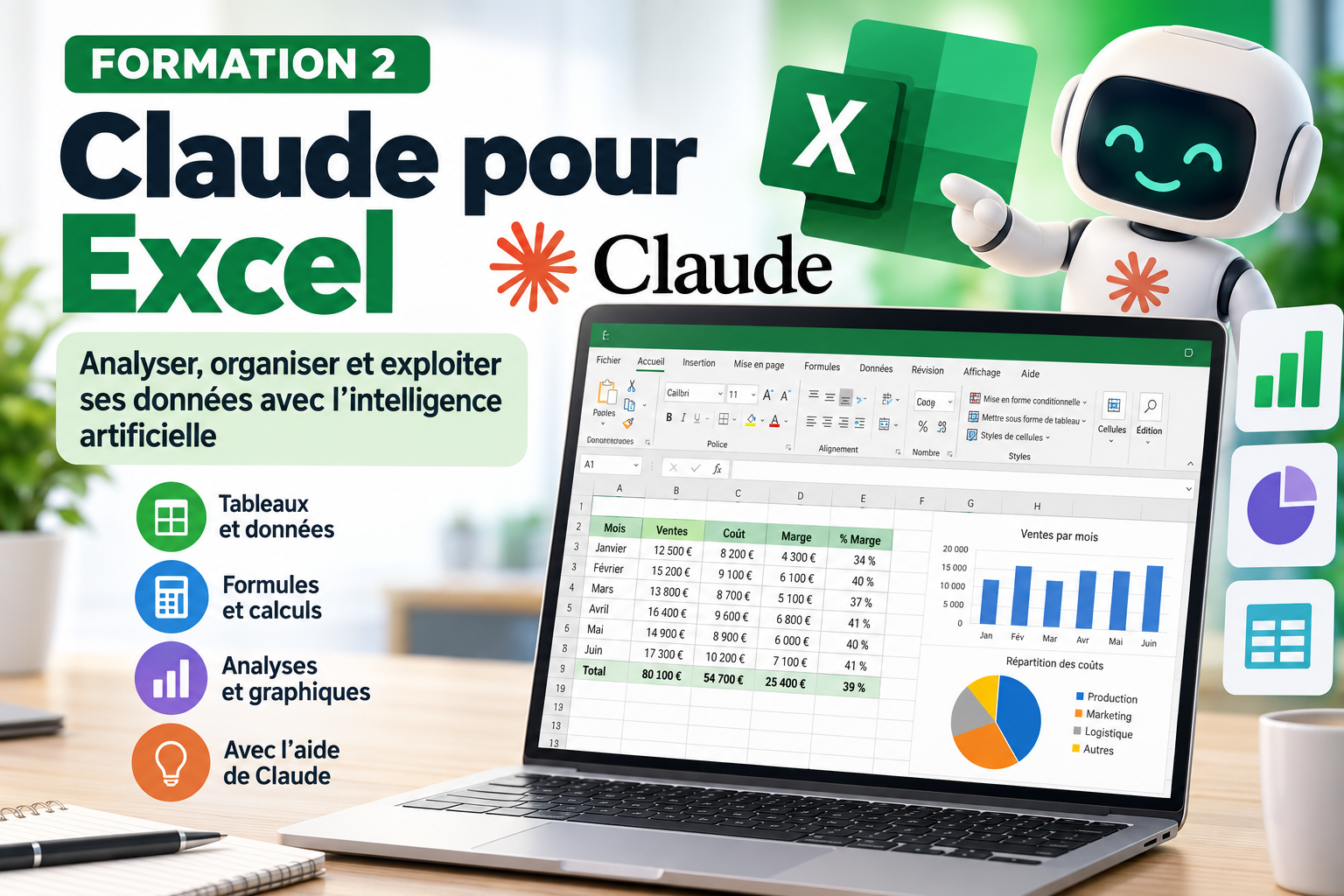
Formation 2 — Claude pour Excel : Analyser, organiser et exploiter ses données avec l’intelligence artificielle
À propos du cours
Découvrez comment utiliser Claude, l’intelligence artificielle, pour travailler plus efficacement avec Excel, même si vous débutez en informatique ou si vous ne maîtrisez pas encore les tableurs.
Cette formation progressive vous accompagne pas à pas, depuis la découverte de l’interface française d’Excel jusqu’à l’utilisation de Claude pour vous aider à organiser vos données, comprendre vos formules, effectuer des calculs et analyser vos résultats.
Vous apprendrez d’abord à maîtriser les bases indispensables d’Excel : classeurs, feuilles de calcul, cellules, tableaux, formules, formats, tris et filtres. Vous découvrirez ensuite comment demander à Claude de vous expliquer une formule, de vous aider à corriger une erreur, de structurer un tableau ou d’interpréter des données.
Grâce à des explications simples, des démonstrations guidées, des exemples concrets, des prompts prêts à utiliser et des exercices pratiques, vous progresserez à votre rythme, sans avoir besoin de connaissances préalables en intelligence artificielle.
Au programme :
-
Découvrir et comprendre l’interface française d’Excel.
-
Créer, organiser et mettre en forme des tableaux.
-
Apprendre les formules et les calculs utiles au quotidien.
-
Trier, filtrer et fiabiliser les données.
-
Analyser des résultats et créer des graphiques.
-
Utiliser Claude pour comprendre, créer et corriger des formules.
-
Exploiter l’intelligence artificielle pour organiser et analyser ses données.
-
Construire un tableau de bord de suivi d’activité.
La formation comprend 100 leçons réparties en 10 modules, avec un grand projet final et une évaluation finale intégrés au parcours.
À l’issue de cette formation, vous disposerez d’une méthode de travail pour associer Excel et Claude, gagner du temps dans vos tâches courantes et mieux exploiter les informations utiles à votre activité, tout en apprenant à vérifier les résultats produits par l’intelligence artificielle.
Aucun prérequis en intelligence artificielle n’est nécessaire. Vous apprendrez progressivement, avec des explications accessibles et une approche résolument pratique.
Contenu du cours
Module 1 Découvrir l’interface française d’Excel
Découvrez pas à pas l’environnement d’Excel et apprenez à vous repérer dans son interface, même si vous n’avez jamais utilisé de tableur.
Dans ce premier module, vous apprendrez à reconnaître les différentes zones de l’écran, à comprendre le rôle du ruban et de ses onglets, et à identifier les principales commandes qui vous permettront de travailler efficacement.
Vous découvrirez notamment les onglets Accueil, Insertion, Mise en page, Formules, Données, Révision, Affichage, Automatiser et Aide, ainsi que les groupes de commandes de l’onglet Accueil. Vous apprendrez également à utiliser la zone Nom, la barre de formule et à reconnaître les lignes, les colonnes et les cellules d’une feuille de calcul.
Grâce à des explications simples, des exemples concrets et des exercices guidés, vous progresserez étape par étape pour comprendre où se trouvent les commandes essentielles et comment les utiliser.
À l’issue de ce module, vous serez capable de vous repérer dans l’interface française d’Excel, de retrouver les principales fonctionnalités et d’aborder les manipulations suivantes avec davantage de confiance.
Ce module constitue le point de départ indispensable pour apprendre à créer des tableaux, organiser des données, effectuer des calculs et utiliser progressivement Claude pour Excel.
-
Leçon 1 — Comprendre ce qu’est Excel et à quoi il sert
-
Leçon 2 — Découvrir l’écran d’Excel et ses principales zones
-
Leçon 3 — Comprendre le ruban et les onglets de l’interface française
-
Leçon 4 — Explorer l’onglet Accueil et ses groupes de commandes
-
Leçon 5 — Comprendre la zone Nom et la barre de formule
-
Leçon 6 — Reconnaître les colonnes, les lignes, les cellules et leurs références
-
Leçon 7 — Découvrir les onglets Fichier, Insertion et Mise en page
-
Leçon 8 — Découvrir les onglets Formules, Données et Révision
-
Leçon 9 — Comprendre les onglets Affichage, Automatiser et Aide
-
Leçon 10 — Effectuer un parcours guidé et retrouver les commandes essentielles
Module 2 — Maîtriser les classeurs, les feuilles et les manipulations de base
Dans ce module, vous apprendrez à créer, enregistrer, ouvrir et organiser vos fichiers Excel en toute simplicité. Vous découvrirez la différence entre un classeur et une feuille de calcul, apprendrez à vous déplacer dans vos tableaux, à sélectionner des cellules et à saisir ou modifier vos premières données.
Grâce à des explications progressives et des exercices pratiques, vous maîtriserez les manipulations essentielles pour travailler efficacement dans Excel, même si vous débutez en informatique. Vous apprendrez également à copier, couper, coller des informations et à utiliser la poignée de recopie pour gagner du temps.
À travers des exemples concrets adaptés à une activité commerciale, vous réaliserez votre premier tableau simple et apprendrez à enregistrer votre travail pour le retrouver facilement.
🎯 À la fin de ce module, vous serez capable de :**
- Créer et enregistrer un classeur Excel.
- Ouvrir un fichier existant et reconnaître les principaux formats.
- Comprendre et organiser les feuilles de calcul.
- Vous déplacer dans une feuille et sélectionner les cellules utiles.
- Saisir, modifier, corriger et recopier des données.
- Construire et sauvegarder votre premier tableau simple.
Votre objectif : acquérir des bases solides pour utiliser Excel avec confiance, organiser vos informations et préparer vos futurs tableaux de suivi des contacts, des ventes et des objectifs.
Aucune connaissance préalable d’Excel n’est nécessaire : vous avancerez étape par étape, à votre rythme.
-
Leçon 11 — Comprendre la différence entre un classeur et une feuille
-
Leçon 12 — Créer un nouveau classeur et choisir son point de départ
-
Leçon 13 — Enregistrer un classeur et retrouver son fichier
-
Leçon 14 — Ouvrir un fichier existant et reconnaître les formats Excel
-
Leçon 15 — Se déplacer dans une feuille de calcul
-
Leçon 16 — Sélectionner une cellule, une plage, une ligne ou une colonne
-
Leçon 17 — Saisir du texte, des nombres, des dates et des heures
-
Leçon 18 — Modifier, effacer et corriger le contenu d’une cellule
-
Leçon 19 — Copier, couper, coller et utiliser la poignée de recopie
-
Leçon 20 — Créer et enregistrer son premier tableau simple
Module 3 — Saisir, organiser et présenter des tableaux
📝 Description du module
Dans ce troisième module de la formation **Claude pour Excel**, vous allez apprendre à saisir, organiser et présenter vos données de manière claire, structurée et professionnelle.
Après avoir découvert l'interface d'Excel, maîtrisé les classeurs et les feuilles, puis créé votre premier tableau simple, vous allez maintenant approfondir les techniques indispensables pour construire des tableaux faciles à lire, à comprendre et à utiliser au quotidien.
Vous apprendrez à améliorer la présentation de vos données, à organiser les informations dans les bonnes colonnes, à adapter la largeur des cellules et à appliquer une mise en forme cohérente. Vous découvrirez également comment présenter les nombres, les dates et les textes de manière adaptée à leur utilisation.
Ce module vous guidera pas à pas, même si vous débutez en informatique ou si vous n'avez encore jamais utilisé Excel de manière régulière.
🎯 Ce que vous allez apprendre
À l'issue de ce module, vous serez capable de :
- Saisir et organiser efficacement des données dans un tableau.
- Comprendre l'importance des titres, des lignes et des colonnes.
- Améliorer la lisibilité de vos tableaux grâce à une mise en forme adaptée.
- Modifier la largeur des colonnes et la hauteur des lignes.
- Mettre en évidence les titres et les informations importantes.
- Appliquer des formats adaptés aux nombres, aux dates et aux pourcentages.
- Utiliser les alignements, les bordures et les couleurs avec méthode.
- Repérer les erreurs courantes de présentation et les corriger.
- Créer des tableaux plus clairs pour votre activité professionnelle.
- Utiliser Claude pour obtenir des conseils, préparer des structures de tableaux et améliorer la présentation de vos données.
💼 Des applications concrètes pour votre activité
Tout au long du module, vous travaillerez sur des exemples pratiques inspirés de situations professionnelles courantes : listes de clients, suivi de prospects, catalogues de produits, tableaux de commandes ou suivi d'activité.
Vous apprendrez à transformer une simple liste d'informations en un tableau organisé, lisible et exploitable.
Vous découvrirez également comment utiliser Claude comme assistant pédagogique pour comprendre les manipulations, résoudre certaines difficultés et progresser plus facilement dans Excel.
**Aucune connaissance avancée n'est nécessaire.** Chaque notion sera expliquée progressivement, avec des exemples concrets, des manipulations guidées et des exercices pratiques.
🚀 Votre objectif
À la fin de ce module, vous saurez créer et présenter des tableaux Excel plus professionnels, dans lesquels les informations seront organisées de façon logique et immédiatement compréhensible.
Vous disposerez ainsi de bases solides pour aborder les prochaines étapes de la formation : manipuler vos données plus efficacement, effectuer des calculs et exploiter progressivement les possibilités d'Excel avec l'aide de Claude.
-
Leçon 21 — Concevoir un tableau clair avec des en-têtes pertinents
-
Leçon 22 — Ajuster la largeur des colonnes et la hauteur des lignes
-
Leçon 23 — Mettre en forme les textes avec les commandes du groupe Police
-
Leçon 24 — Aligner les contenus et utiliser le renvoi à la ligne
-
Leçon 25 — Appliquer les formats de nombres, de dates, de pourcentages et de monnaies
-
Leçon 26 — Utiliser les bordures, les couleurs et les styles sans surcharger le tableau
-
Leçon 27 — Transformer une plage de données en tableau Excel
-
Leçon 28 — Comprendre les en-têtes, les lignes de données et les lignes de total
-
Leçon 29 — Insérer, supprimer et déplacer des cellules, des lignes et des colonnes
-
Leçon 30 — Créer un tableau de suivi des contacts ou des ventes
Module 4 — Comprendre les formules et les calculs fondamentaux
🎯 Objectif du module
Dans ce module, vous allez découvrir comment utiliser les formules et les calculs fondamentaux d'Excel pour automatiser vos opérations quotidiennes. Vous apprendrez à effectuer des additions, des soustractions, des multiplications et des divisions, à comprendre le rôle des références de cellules et à utiliser les premières fonctions indispensables.
Grâce à des explications simples, des exemples concrets et des exercices progressifs, vous découvrirez comment calculer automatiquement des montants, des quantités, des moyennes et des totaux. Vous apprendrez également à reconnaître les erreurs les plus fréquentes et à vérifier les résultats obtenus.
L'intelligence artificielle Claude vous accompagnera dans cet apprentissage. Vous découvrirez comment lui demander de vous expliquer une formule, de proposer un calcul adapté à votre tableau ou de vous aider à comprendre un résultat inattendu, tout en conservant la maîtrise des manipulations dans Excel.
📚 Ce que vous allez apprendre
- Comprendre le fonctionnement d'une formule et le rôle du signe égal.
- Effectuer des additions, des soustractions, des multiplications et des divisions.
- Utiliser les références de cellules pour créer des calculs évolutifs.
- Comprendre la différence entre une référence relative et une référence absolue.
- Recopier une formule sur plusieurs lignes sans devoir tout ressaisir.
- Découvrir les fonctions fondamentales d'Excel, notamment SOMME, MOYENNE, MIN et MAX.
- Calculer des montants, des prix, des remises et des résultats simples.
- Identifier les erreurs de formule les plus courantes et apprendre à les corriger.
- Utiliser Claude pour créer, comprendre et vérifier des formules adaptées à vos besoins.
💼 Mise en pratique
Tout au long du module, vous travaillerez sur des exemples concrets issus d'une activité professionnelle : calculer le montant d'une vente à partir d'une quantité et d'un prix unitaire, additionner les ventes, calculer une moyenne ou déterminer le montant d'une remise.
Vous apprendrez progressivement à remplacer les calculs manuels par des formules fiables, faciles à reproduire et à contrôler.
À l'issue de ce module, vous serez capable de créer vos premières formules dans Excel et de les utiliser pour gagner du temps, limiter les erreurs de calcul et mieux exploiter vos tableaux de suivi.
-
Leçon 31 — Comprendre une formule et le rôle du signe égal
-
Leçon 32 — Effectuer ses premières additions, soustractions, multiplications et divisions
-
Leçon 33 — Utiliser les références de cellules dans les calculs
-
Leçon 34 — Comprendre les références relatives et absolues
-
Leçon 35 — Additionner plusieurs valeurs avec la fonction SOMME
-
Leçon 36 — Calculer une moyenne, un minimum et un maximum
-
Leçon 37 — Compter des cellules avec les fonctions adaptées
-
Leçon 38 — Comprendre les erreurs de formule et leurs causes
-
Leçon 39 — Recopier une formule et vérifier les références utilisées
-
Leçon 40 — Construire une feuille de calcul simple et contrôler ses résultats
Module 5 — Réaliser les calculs utiles à une activité
🎯 Présentation du module
Dans ce module, vous apprendrez à utiliser Excel pour effectuer les calculs les plus utiles au suivi d’une activité professionnelle. Que vous travailliez dans la vente à domicile, le marketing de réseau, la gestion de contacts, la prospection commerciale ou le suivi de vos revenus et de vos dépenses, Excel peut vous aider à gagner du temps, à limiter les erreurs et à mieux comprendre vos résultats.
Vous découvrirez comment calculer automatiquement des totaux, des différences, des pourcentages, des marges, des commissions et des évolutions de résultats. Vous apprendrez également à construire des formules simples, à les recopier correctement et à vérifier les résultats obtenus.
📚 Ce que vous allez apprendre
Au fil des leçons, vous apprendrez notamment à :
- Calculer le montant total de ventes ou de commandes.
- Additionner des recettes et des dépenses pour suivre votre activité.
- Calculer une différence entre deux montants.
- Déterminer un pourcentage d’atteinte d’un objectif.
- Calculer une remise, une commission ou une marge simple.
- Comparer les résultats de deux périodes.
- Mesurer une progression ou une diminution en pourcentage.
- Utiliser les références de cellules pour automatiser vos calculs.
- Recopier une formule sans devoir la reconstruire à chaque ligne.
- Repérer les erreurs courantes et contrôler la cohérence des résultats.
💼 Une approche concrète et progressive
Chaque notion sera expliquée simplement, avec des exemples pratiques et des situations proches de votre quotidien professionnel. Vous apprendrez à partir de tableaux faciles à comprendre, avant de passer à des calculs plus élaborés.
Vous pourrez notamment vous exercer à calculer vos ventes, suivre vos objectifs commerciaux, estimer vos commissions et comparer vos résultats d’un mois à l’autre. Des exemples guidés, des exercices progressifs et des corrections vous permettront de vérifier votre compréhension et de gagner progressivement en autonomie.
Aucune connaissance avancée d’Excel n’est nécessaire : vous serez accompagné pas à pas dans la découverte des calculs et des formules.
🚀 L’objectif final
À la fin de ce module, vous serez capable de construire un tableau Excel qui effectue automatiquement les calculs essentiels au suivi de votre activité. Vous saurez exploiter vos données pour obtenir des résultats fiables, suivre vos objectifs et prendre des décisions mieux éclairées.
L’objectif est simple : faire d’Excel un véritable outil de pilotage de votre activité, même si vous débutez complétement.
-
Leçon 41 — Calculer des totaux et des sous-totaux
-
Leçon 42 — Calculer des pourcentages et comprendre leur signification
-
Leçon 43 — Calculer une remise et un prix après remise
-
Leçon 44 — Calculer une évolution entre deux périodes
-
Leçon 45 — Calculer des objectifs atteints et des écarts
-
Leçon 46 — Découvrir la fonction SI pour produire un résultat selon une condition
-
Leçon 47 — Utiliser SOMME.SI et NB.SI dans des exemples simples
-
Leçon 48 — Comprendre les calculs de marge et de bénéfice avec des données adaptées
-
Leçon 49 — Vérifier un calcul par une méthode de contrôle
-
Leçon 50 — Construire un tableau de résultats commerciaux avec des formules
Module 6 — Trier, filtrer, nettoyer et sécuriser les données
🧹 Module 6 — Trier, filtrer, nettoyer et sécuriser les données
📘 Formation 2 — Claude pour Excel : Analyser, organiser et exploiter ses données avec l’intelligence artificielle
🎯 DESCRIPTION DU MODULE
Dans ce module, vous apprendrez à organiser vos données dans Excel afin de retrouver rapidement les informations utiles, de corriger les incohérences et de limiter les erreurs de manipulation.
Vous découvrirez comment trier un tableau, filtrer les données selon des critères précis, repérer les doublons, corriger certaines erreurs de saisie et protéger les informations importantes.
À travers des exemples concrets liés à la gestion des contacts, au suivi des clients et aux ventes, vous progresserez pas à pas dans la maîtrise des outils de tri, de filtrage et de nettoyage d’Excel.
🎯 OBJECTIFS PÉDAGOGIQUES
À l’issue de ce module, vous serez capable de :
- Trier les données par ordre alphabétique, numérique ou chronologique.
- Effectuer des tris simples et multicritères.
- Filtrer un tableau pour afficher uniquement les informations recherchées.
- Utiliser les filtres sur les textes, les nombres et les dates.
- Identifier les doublons et décider lesquels peuvent être supprimés.
- Repérer les cellules vides, les erreurs de saisie et les incohérences.
- Harmoniser la présentation des données pour faciliter leur exploitation.
- Nettoyer un fichier de contacts ou un tableau commercial.
- Comprendre comment protéger certaines cellules et une feuille de calcul.
- Créer une copie de sauvegarde avant une modification importante.
- Utiliser Claude pour analyser et améliorer la qualité des données.
🛠️ MISE EN PRATIQUE
Tout au long du module, vous travaillerez sur des situations proches de votre activité quotidienne : retrouver les clients d’une ville, afficher les ventes d’une période, identifier des contacts en double, corriger des informations mal saisies ou préparer un tableau avant son exploitation.
Chaque manipulation sera expliquée étape par étape, avec des exemples concrets, des exercices progressifs, des contrôles et des conseils pratiques pour éviter les erreurs les plus fréquentes.
Vous apprendrez également à distinguer le nettoyage des données de leur suppression. Une information inhabituelle n’est pas nécessairement incorrecte : il est donc essentiel de la vérifier avant de la modifier ou de l’effacer.
🤖 LE RÔLE DE CLAUDE DANS CE MODULE
Claude vous aidera à comprendre les problèmes de qualité des données, à concevoir des méthodes de nettoyage et à obtenir des explications adaptées à votre niveau.
Vous apprendrez à formuler des demandes précises, à faire examiner la structure d’un tableau, à identifier les anomalies possibles et à vérifier les solutions proposées avant de les appliquer dans Excel.
🏆 RÉSULTAT ATTENDU
À la fin de ce module, vous serez capable de prendre un tableau contenant de nombreuses informations, de retrouver rapidement les données recherchées, de repérer les anomalies courantes et de préparer un fichier propre, organisé et plus fiable.
Vous disposerez ainsi de bases solides pour exploiter vos données commerciales, préparer vos analyses et travailler plus efficacement avec Excel et Claude.
💡 L’IDÉE ESSENTIELLE
Avant de calculer, d’analyser ou de prendre une décision, apprenez à organiser, vérifier et sécuriser vos données.
-
Leçon 51 — Comprendre la qualité des données et repérer les erreurs courantes
-
Leçon 52 — Trier les données par ordre alphabétique, numérique ou chronologique
-
Leçon 53 — Filtrer un tableau pour afficher uniquement certaines informations
-
Leçon 54 — Combiner plusieurs critères de tri et de filtre
-
Leçon 55 — Repérer et traiter les cellules vides et les informations manquantes
-
Leçon 56 — Identifier les doublons et comprendre leur suppression
-
Leçon 57 — Corriger les erreurs de saisie et harmoniser les formats
-
Leçon 58 — Créer une liste déroulante avec la validation des données
-
Leçon 59 — Utiliser la mise en forme conditionnelle pour repérer certaines valeurs
-
Leçon 60 — Nettoyer et contrôler un fichier avant son analyse
Module 7 — Analyser et représenter les données avec Excel
Dans ce module, vous allez apprendre à transformer les données présentes dans vos tableaux Excel en informations faciles à comprendre et à exploiter. Après avoir découvert comment organiser, calculer, trier, filtrer et nettoyer vos données, vous allez franchir une nouvelle étape : **apprendre à lire vos résultats, à les interpréter et à les représenter visuellement**.
Vous découvrirez progressivement comment analyser un tableau de ventes, comparer plusieurs périodes, identifier les meilleurs résultats, repérer les évolutions et dégager des tendances utiles à votre activité. Vous apprendrez également à utiliser les outils d’Excel pour présenter vos résultats de manière claire, notamment grâce aux graphiques, aux représentations visuelles et aux tableaux de synthèse.
Chaque notion sera expliquée simplement, avec des exemples concrets, des démonstrations guidées et des exercices progressifs. Vous apprendrez à choisir une représentation adaptée à vos données, à comprendre les informations qu’elle met en évidence et à éviter les erreurs qui pourraient conduire à une mauvaise interprétation.
Nous verrons également comment utiliser l’intelligence artificielle, notamment Claude, pour vous aider à comprendre vos tableaux, à réfléchir aux indicateurs pertinents, à préparer une analyse et à améliorer la présentation de vos résultats. Vous apprendrez à formuler des demandes précises, à fournir des données adaptées et à vérifier les conclusions proposées, car l’intelligence artificielle peut se tromper et ne remplace pas le contrôle des chiffres.
À travers des situations proches de la vie professionnelle, comme le suivi des ventes, l’analyse des objectifs, la comparaison des résultats mensuels ou l’étude de l’activité commerciale, vous apprendrez à passer d’un simple tableau de chiffres à une vision plus claire de votre activité.
À la fin de ce module, vous serez capable de lire et d’analyser un tableau de données, de comparer des résultats, de créer des graphiques adaptés et de présenter des informations compréhensibles pour vous-même, vos collaborateurs ou vos clients.** Vous disposerez ainsi de nouvelles compétences pour mieux suivre votre activité, repérer les évolutions importantes et prendre des décisions fondées sur des données concrètes.
-
Leçon 61 — Comprendre la différence entre une donnée, un indicateur et une conclusion
-
Leçon 62 — Choisir les indicateurs adaptés au suivi d’une activité
-
Leçon 63 — Comparer des périodes et interpréter les évolutions
-
Leçon 64 — Comprendre les limites des calculs et éviter les conclusions trompeuses
-
Leçon 65 — Choisir un graphique en fonction de la question posée
-
Leçon 66 — Créer un graphique à partir d’un tableau
-
Leçon 67 — Personnaliser un graphique avec des titres, des axes et une légende
-
Leçon 68 — Lire un graphique et repérer les erreurs d’interprétation
-
Leçon 69 — Découvrir les tableaux croisés dynamiques et leur utilité
-
Leçon 70 — Réaliser un premier bilan d’activité avec Excel
Module 8 — Découvrir Claude et apprendre à lui demander de l’aide
Dans ce module, vous allez découvrir comment utiliser Claude, une intelligence artificielle conversationnelle, pour vous aider dans votre travail quotidien sur Excel. Vous apprendrez progressivement à dialoguer avec cet assistant, à lui expliquer vos besoins et à formuler des demandes précises afin d’obtenir des réponses réellement utiles, même si vous débutez en informatique et que vous ne maîtrisez pas encore toutes les fonctionnalités du tableur.
Vous découvrirez comment Claude peut vous accompagner pour comprendre un tableau, expliquer une formule, rechercher l’origine d’une erreur, réfléchir aux calculs nécessaires à votre activité ou trouver une méthode pour organiser vos données. Vous apprendrez également à lui demander des explications simples, adaptées à votre niveau, plutôt que de vous contenter de réponses techniques difficiles à comprendre.
À travers des exemples concrets liés au suivi des ventes, à la gestion des contacts, au calcul des résultats et à l’organisation d’une activité commerciale, vous apprendrez à transformer une difficulté en une demande claire. Vous découvrirez comment préciser votre objectif, présenter le contexte, fournir les informations nécessaires et demander une réponse étape par étape.
Ce module vous montrera également comment améliorer progressivement vos échanges avec Claude. Si sa première réponse ne correspond pas exactement à vos attentes, vous apprendrez à reformuler votre question, à demander un autre exemple, à faire préciser une explication ou à solliciter une méthode plus simple. Vous comprendrez ainsi qu’il n’est pas nécessaire de trouver la formulation parfaite dès le premier essai : le dialogue permet d’affiner les réponses.
Une attention particulière sera accordée à la vérification des informations obtenues. Claude peut proposer une formule incorrecte, mal interpréter certaines données ou donner une explication incomplète. Vous apprendrez donc à contrôler ses propositions dans Excel, à tester les formules sur quelques valeurs connues et à ne pas considérer automatiquement une réponse comme exacte. Vous découvrirez également les précautions à prendre avant de transmettre des informations professionnelles ou personnelles à une intelligence artificielle.
Tout au long du module, vous disposerez de demandes prêtes à copier, d'exemples guidés et d'exercices progressifs pour vous entraîner à votre rythme. L'objectif n'est pas de devenir spécialiste de l'intelligence artificielle, mais de savoir vous en servir comme d'un assistant capable de vous expliquer, de vous guider et de vous aider à résoudre certaines difficultés.
À la fin de ce module, vous serez capable de dialoguer efficacement avec Claude, de lui demander de l'aide sur Excel, d'obtenir des explications adaptées à votre niveau et de vérifier les réponses avant de les appliquer à votre travail. Vous disposerez ainsi d'une méthode simple pour gagner en autonomie, progresser plus sereinement et tirer davantage profit d'Excel grâce à l'intelligence artificielle.
-
Leçon 71 — Comprendre le rôle de Claude dans le travail avec Excel
-
Leçon 72 — Identifier les possibilités et les limites de Claude pour les tableurs
-
Leçon 73 — Découvrir l’interface de Claude et démarrer une conversation de travail
-
Leçon 74 — Comprendre les éléments d’une demande claire et précise
-
Leçon 75 — Expliquer à Claude le contexte, les colonnes et le résultat attendu
-
Leçon 76 — Transmettre des données à Claude par un fichier, un extrait ou un tableau copié
-
Leçon 77 — Préparer un classeur avant de le partager avec Claude
-
Leçon 78 — Demander une explication simple sur un tableau ou une formule
-
Leçon 79 — Protéger les données personnelles et les informations confidentielles
-
Leçon 80 — Réaliser son premier exercice guidé avec Claude et Excel
Module 9 — Utiliser Claude pour les formules, le nettoyage et l’analyse
Dans ce module, vous allez apprendre à utiliser Claude comme un assistant pour mieux comprendre, créer, corriger et améliorer vos formules Excel, tout en découvrant des méthodes simples pour nettoyer vos tableaux et analyser vos données. Vous progresserez étape par étape, même si vous débutez en informatique ou si vous ne maîtrisez pas encore les principales fonctionnalités d’Excel.
Vous découvrirez comment demander à Claude de vous proposer une formule adaptée à votre besoin, de vous expliquer son fonctionnement et de vous aider à identifier une erreur. Vous apprendrez notamment à travailler avec les calculs de base, les totaux, les moyennes, les pourcentages et les conditions simples. Vous verrez également comment lui demander de comparer plusieurs formules, de préciser les cellules concernées et de vous expliquer les résultats attendus avant de les utiliser dans votre classeur.
Une autre partie du module sera consacrée au nettoyage des données. Vous apprendrez à repérer les doublons, les cellules vides, les différences d’écriture, les espaces inutiles et les informations mal organisées. Avec l’aide de Claude, vous pourrez rechercher des solutions pour harmoniser les noms, uniformiser les catégories, mieux structurer vos listes de contacts ou de produits et préparer vos tableaux pour obtenir des résultats plus fiables. Vous comprendrez pourquoi il est important de conserver une copie de votre fichier original avant toute modification.
Vous apprendrez ensuite à utiliser Claude pour analyser vos données. À partir d’exemples concrets liés aux ventes, aux commandes, aux produits ou au suivi d’une activité commerciale, vous découvrirez comment calculer des indicateurs, repérer les évolutions, comparer des résultats et identifier les informations qui méritent votre attention. Vous apprendrez à poser des questions précises afin d’obtenir des explications compréhensibles et des conclusions directement utiles à votre travail quotidien.
Tout au long du module, vous utiliserez des demandes prêtes à copier et à adapter à vos propres besoins. Vous apprendrez à préciser la structure de votre tableau, à indiquer les colonnes concernées, à expliquer le résultat attendu et à demander une méthode adaptée à votre niveau. Si la première réponse de Claude ne vous convient pas, vous saurez comment lui demander une explication plus simple, une formule alternative ou une démonstration pas à pas.
Une attention particulière sera portée à la vérification des réponses. Claude peut proposer une formule inadaptée, mal interpréter une colonne ou tirer une conclusion à partir de données incomplètes. Vous apprendrez donc à tester les formules dans Excel, à comparer les résultats avec des calculs simples et à vérifier que les analyses correspondent réellement à vos données. Vous découvrirez également les précautions nécessaires avant de modifier un tableau ou de transmettre des informations professionnelles à une intelligence artificielle.
Grâce aux exemples guidés, aux exercices progressifs et aux mises en situation, vous développerez une méthode de travail reproductible. Vous pourrez progressivement appliquer ces techniques à vos propres tableaux pour gagner du temps, réduire certaines erreurs et mieux exploiter les informations dont vous disposez.
À la fin de ce module, vous serez capable de solliciter Claude pour créer ou corriger des formules, nettoyer des données désorganisées et réaliser des analyses simples avec Excel. Vous disposerez ainsi de nouvelles méthodes pour travailler plus efficacement, comprendre vos résultats et prendre des décisions mieux éclairées dans le cadre de votre activité.
-
Leçon 81 — Décrire un besoin de calcul pour obtenir une formule adaptée
-
Leçon 82 — Demander à Claude d’expliquer une formule avec des mots simples
-
Leçon 83 — Créer des formules de calcul courant avec l’aide de Claude
-
Leçon 84 — Corriger une formule erronée et comprendre la correction proposée
-
Leçon 85 — Adapter une formule à la structure réelle de son tableau
-
Leçon 86 — Demander à Claude d’identifier les incohérences d’un fichier
-
Leçon 87 — Préparer un nettoyage des données et vérifier les corrections
-
Leçon 88 — Analyser des ventes, des contacts ou des résultats d’activité avec Claude
-
Leçon 89 — Préparer une synthèse et des graphiques à partir de données vérifiées
-
Leçon 90 — Contrôler les conclusions de Claude et distinguer les faits des interprétations
Module 10 — Construire son outil de suivi et devenir autonome
Dans ce module final, vous allez mobiliser les compétences acquises tout au long de la formation pour construire un outil de suivi adapté à votre activité et apprendre à le faire évoluer avec l’aide de Claude et d’Excel. L’objectif est de passer de la découverte des fonctionnalités à une utilisation concrète, organisée et autonome, en vous appuyant sur des exemples simples et des situations directement liées à votre quotidien professionnel.
Vous apprendrez à définir les besoins de votre activité, à choisir les informations à suivre et à organiser votre classeur pour retrouver facilement vos données. Vous découvrirez comment structurer un tableau de suivi des ventes, des commandes, des produits, des contacts ou des objectifs, en fonction de vos besoins. Vous comprendrez également comment choisir les colonnes utiles, organiser les feuilles de calcul et mettre en place une présentation claire pour faciliter la lecture et la mise à jour de vos informations.
Avec l’aide de Claude, vous apprendrez à concevoir progressivement votre outil. Vous saurez expliquer votre projet à l’intelligence artificielle, lui présenter vos besoins, demander des propositions d’organisation et obtenir des formules adaptées à la structure réelle de votre classeur. Vous pourrez également lui demander de vous guider étape par étape, de vous expliquer les fonctionnalités proposées et de vous aider à résoudre les difficultés rencontrées pendant la construction de votre tableau.
Vous apprendrez ensuite à intégrer les calculs et les indicateurs nécessaires au suivi de votre activité : totaux, moyennes, pourcentages, objectifs atteints, écarts entre les résultats prévus et les résultats obtenus, ou encore évolution des ventes. Vous découvrirez comment utiliser des mises en forme simples, des filtres et des graphiques pour rendre votre outil plus lisible et faciliter l’identification des informations importantes.
Une attention particulière sera accordée à la fiabilité de votre outil. Vous apprendrez à vérifier les formules, à contrôler les résultats, à repérer les données manquantes et à tester votre classeur avec quelques exemples avant de l’utiliser dans votre travail quotidien. Vous comprendrez également l’importance de conserver une copie de sauvegarde, de protéger les informations confidentielles et de documenter les calculs essentiels afin de pouvoir retrouver facilement le fonctionnement de votre outil.
Ce module vous permettra aussi de développer une véritable méthode de travail avec Claude. Vous apprendrez à formuler vos demandes avec précision, à fournir uniquement les informations nécessaires, à demander des explications lorsque vous ne comprenez pas une réponse et à faire corriger une proposition qui ne correspond pas à votre besoin. Vous découvrirez comment améliorer votre outil progressivement, sans chercher à tout automatiser dès le départ ni à utiliser des fonctionnalités trop complexes pour votre niveau.
À travers des exercices guidés et un projet pratique, vous construirez un outil de suivi que vous pourrez adapter à votre propre activité. Vous serez amené à définir votre objectif, organiser vos données, préparer les formules, vérifier les calculs, améliorer la présentation et tester le fonctionnement général de votre classeur. Vous apprendrez également à identifier les améliorations réellement utiles et à éviter les complications inutiles.
À la fin de ce module, vous disposerez d’une méthode reproductible pour concevoir, utiliser, contrôler et faire évoluer vos propres outils de suivi avec Excel et Claude. Vous aurez acquis les bases nécessaires pour travailler avec davantage d’autonomie, mieux organiser vos informations, suivre vos résultats et exploiter plus efficacement les données de votre activité professionnelle.
L’ambition de ce dernier module est simple : vous permettre de ne plus dépendre systématiquement d’une aide extérieure pour chaque difficulté, mais de savoir analyser votre besoin, poser les bonnes questions à Claude, appliquer les solutions adaptées dans Excel et vérifier vous-même les résultats obtenus. Vous terminerez ainsi cette formation avec une démarche concrète, que vous pourrez réutiliser et enrichir au fil de votre expérience.
-
Leçon 91 — Définir le besoin et préparer le cahier des charges d’un tableau de suivi
-
Leçon 92 — Organiser le classeur, les feuilles, les colonnes et les données
-
Leçon 93 — Construire les formules et vérifier les calculs nécessaires
-
Leçon 94 — Mettre en place les filtres, les contrôles et les règles de saisie
-
Leçon 95 — Créer les indicateurs de suivi et analyser les résultats
-
Leçon 96 — Présenter les résultats dans un tableau de synthèse et des graphiques
-
Leçon 97 — Utiliser Claude pour améliorer l’outil et contrôler les résultats
-
Leçon 98 — Tester le classeur, corriger les erreurs et préparer son utilisation régulière
-
Leçon 99 — Grand Projet Final : construire un tableau de bord de suivi d’activité avec Excel et Claude
-
Leçon 100 — Évaluation Finale : démontrer son autonomie dans l’utilisation d’Excel et de Claude
Notes et avis de l’apprenant