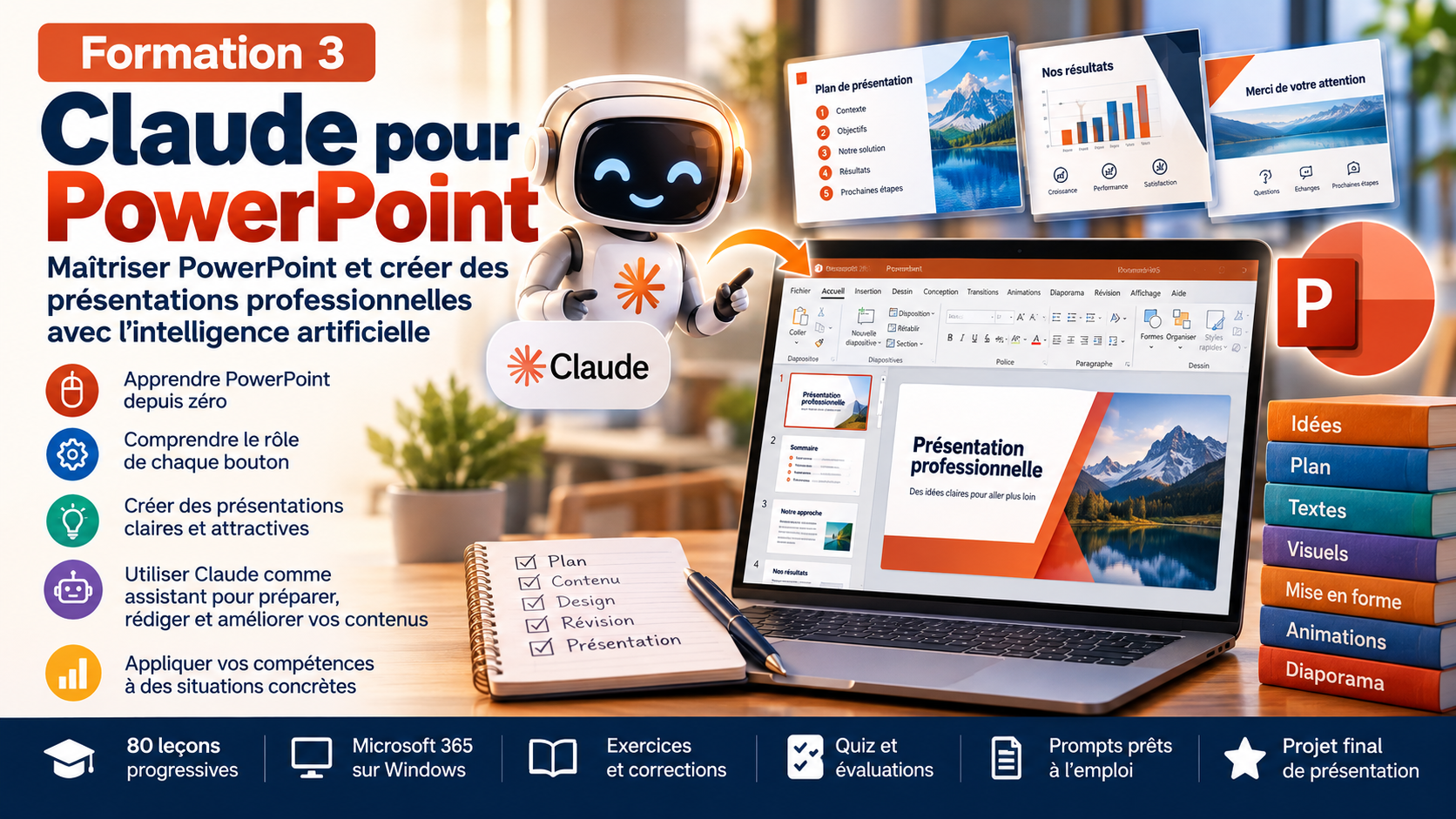
Formation 3 — Claude pour PowerPoint — Créer des présentations professionnelles avec l’intelligence artificielle.
Liste de souhaits Partager

À propos du cours

Apprenez PowerPoint depuis zéro et découvrez comment Claude peut vous aider à créer des présentations claires, attractives et professionnelles.

Vous pensez que PowerPoint est compliqué ? Vous ne savez pas à quoi servent les nombreux boutons, comment organiser vos diapositives ou comment obtenir un résultat vraiment professionnel ? Cette formation a été conçue pour vous accompagner pas à pas, même si vous débutez complètement en informatique.

Grâce à une approche progressive et pratique, vous apprendrez à maîtriser PowerPoint Microsoft 365 sur Windows, à comprendre le rôle de ses principaux onglets et boutons, et à utiliser Claude comme assistant pour préparer, rédiger, structurer et améliorer vos présentations.

🎯 Ce que vous allez apprendre

Au fil des 80 leçons, vous découvrirez comment :

  • Maîtriser l’interface de PowerPoint : comprendre le ruban, les onglets, les menus, les boutons et les commandes, et savoir où trouver les fonctions dont vous avez besoin.

  • Créer et organiser vos présentations : ouvrir un nouveau fichier, enregistrer votre travail, ajouter des diapositives, choisir leurs dispositions et organiser vos idées.

  • Mettre en forme vos textes : utiliser les polices, les tailles, les couleurs, les alignements, les listes et les zones de texte pour rendre vos contenus plus lisibles.

  • Insérer des éléments visuels : intégrer des images, des icônes, des formes, des tableaux, des graphiques et des schémas pour illustrer vos messages.

  • Créer une présentation harmonieuse : choisir des thèmes, des couleurs et des mises en page cohérentes pour obtenir un résultat soigné.

  • Animer et présenter vos diapositives : utiliser les transitions, les animations, les notes du présentateur et les outils de diaporama avec discernement.

  • Travailler avec Claude : préparer un plan, rédiger des contenus, améliorer des textes, rechercher des idées visuelles et préparer un discours adapté à votre public.

  • Finaliser et diffuser vos présentations : contrôler les erreurs, exporter vos fichiers en PDF, partager votre travail et préparer une présentation orale.

🤖 Découvrez comment Claude peut vous faire gagner du temps

Claude devient un assistant pour vous aider à préparer vos présentations. Vous apprendrez à formuler des demandes précises, appelées prompts, pour obtenir des plans, des titres, des textes synthétiques, des exemples et des suggestions d’amélioration.

Vous découvrirez également comment examiner une présentation existante, repérer les diapositives trop chargées, adapter un contenu à différents publics et vérifier les propositions de l’intelligence artificielle avant de les utiliser.

Lorsque les fonctionnalités disponibles le permettent, vous apprendrez aussi à exploiter les fichiers de présentation générés par Claude et à les contrôler dans PowerPoint.

🛠️ Une formation pratique, conçue pour les débutants

Vous n’avez pas besoin d’être informaticien ni de connaître déjà PowerPoint ou Claude.

Chaque leçon vous guidera progressivement avec :

  • Des explications simples du vocabulaire et des fonctions.

  • Des démonstrations détaillées, étape par étape.

  • Des exemples concrets inspirés de situations professionnelles.

  • Des prompts prêts à copier, tester et adapter.

  • Des exercices progressifs et des corrections expliquées.

  • Des quiz, des checklists et des conseils pour éviter les erreurs fréquentes.

L’objectif n’est pas seulement de vous montrer où cliquer, mais de vous faire comprendre à quoi sert chaque commande, comment l’utiliser et comment vérifier le résultat obtenu.

💼 Des compétences utiles pour votre activité quotidienne

Que vous soyez entrepreneur, vendeur à domicile, membre d’un réseau commercial, indépendant ou simplement désireux de mieux présenter vos idées, vous pourrez appliquer vos nouvelles compétences à des situations concrètes :

  • Présenter votre activité ou votre entreprise.

  • Mettre en valeur un produit ou un service.

  • Construire une présentation commerciale.

  • Préparer une réunion ou une démonstration.

  • Concevoir un support de formation.

  • Expliquer une méthode ou un projet.

  • Préparer un discours et un diaporama pour convaincre votre public.

🏆 Un projet final pour mettre vos acquis en pratique

La formation se termine par un grand projet final : créer une présentation professionnelle complète en associant PowerPoint et Claude.

Vous mobiliserez les compétences acquises pour préparer le contenu, organiser les diapositives, travailler la mise en forme, intégrer les éléments visuels, vérifier la qualité du résultat et préparer sa diffusion.

Une évaluation finale vous permettra ensuite de vérifier votre compréhension des outils et votre capacité à les utiliser de manière autonome.

🚀 Passez de débutant à utilisateur autonome

Avec ses 80 leçons progressives, cette formation vous accompagne depuis la découverte de l’interface jusqu’à la réalisation d’une présentation professionnelle.

Vous apprendrez à utiliser PowerPoint avec méthode, à tirer parti de Claude sans lui faire aveuglément confiance et à produire des supports plus clairs, plus cohérents et plus efficaces.

Commencez dès aujourd’hui à transformer vos idées en présentations professionnelles avec PowerPoint et l’intelligence artificielle.

Afficher plus

Contenu du cours

Module 1 — Découvrir PowerPoint et maîtriser son interface
Vous débutez avec Microsoft PowerPoint et vous souhaitez apprendre à créer vos premières présentations sans vous sentir perdu devant l’écran ? Ce premier module vous accompagne pas à pas dans la découverte de PowerPoint, depuis son ouverture jusqu’à la maîtrise de ses principaux outils. Vous apprendrez à reconnaître les différentes zones de l’écran, à comprendre le fonctionnement du ruban, à identifier les onglets, les groupes de commandes, les boutons, les icônes et les menus. Vous découvrirez également comment naviguer entre les diapositives, utiliser les différentes vues et régler le zoom pour travailler plus confortablement. Une attention particulière sera portée au **rôle de chaque bouton et de chaque commande**. Vous ne vous contenterez pas de cliquer : vous comprendrez à quoi sert chaque outil, dans quelle situation l’utiliser, quel résultat attendre et comment corriger les erreurs les plus fréquentes. Grâce à des explications simples, des démonstrations guidées et des exercices pratiques, vous progresserez à votre rythme, même si vous n’avez jamais utilisé PowerPoint auparavant. **À la fin de ce module, vous serez capable de :** - Ouvrir PowerPoint et vous repérer dans son environnement de travail. - Comprendre l’organisation de la fenêtre principale et du ruban. - Identifier les onglets et les commandes essentielles. - Utiliser les fonctions de base des onglets **Fichier** et **Accueil**. - Naviguer entre les diapositives et choisir une vue adaptée à votre travail. - Régler le zoom et personnaliser votre espace de travail. - Retrouver les commandes utiles sans vous sentir dépassé. - Réaliser un premier exercice pratique pour vérifier vos acquis. Ce module constitue la fondation de toute votre formation. En comprenant correctement l’interface dès le départ, vous aborderez plus facilement les étapes suivantes : créer des diapositives, insérer du texte et des images, organiser vos idées, améliorer la présentation visuelle et préparer un diaporama professionnel. Votre objectif :prendre confiance, comprendre ce que vous faites et apprendre à utiliser PowerPoint avec méthode, même en partant de zéro.

  • Leçon 1 — Comprendre PowerPoint et découvrir son utilité
  • Leçon 2 — Ouvrir PowerPoint et comprendre l’écran d’accueil
  • Leçon 3 — Comprendre la fenêtre principale de PowerPoint
  • Leçon 4 — Maîtriser le ruban, les onglets et les groupes de commandes
  • Leçon 5 — Comprendre les boutons, icônes, menus et commandes
  • Leçon 6 — Découvrir les onglets Fichier et Accueil
  • Leçon 7 — Comprendre la zone des diapositives et le volet des miniatures
  • Leçon 8 — Utiliser la barre d’état, le zoom et les modes d’affichage
  • Leçon 9 — Personnaliser son espace de travail et retrouver les commandes
  • Leçon 10 — Atelier pratique : explorer PowerPoint sans se perdre

Module 2 — Créer, enregistrer et organiser une présentation
🎯 Présentation du module Dans ce deuxième module, vous allez apprendre à créer une présentation PowerPoint, à l’enregistrer correctement et à organiser ses diapositives de manière claire et logique. Après avoir découvert l’interface de PowerPoint dans le Module 1, vous allez maintenant passer à la pratique. Vous apprendrez à créer une présentation vierge, à choisir un modèle adapté, à sélectionner une disposition, à ajouter de nouvelles diapositives et à organiser leur succession. Vous découvrirez également comment enregistrer votre travail, retrouver vos fichiers, éviter les pertes de données et conserver différentes versions de vos présentations. Chaque manipulation sera expliquée étape par étape. Vous apprendrez non seulement où cliquer, mais aussi à quoi sert chaque commande, pourquoi l’utiliser, dans quelle situation elle est utile et comment vérifier le résultat obtenu. Ce module est conçu pour les personnes qui débutent avec PowerPoint, même sans expérience préalable en informatique. 📚 Ce que vous allez apprendre Au cours de ce module, vous apprendrez à : - Créer une présentation vierge et découvrir les modèles proposés par PowerPoint. - Enregistrer votre présentation avec un nom adapté et dans un emplacement facile à retrouver. - Comprendre les différentes dispositions de diapositives et choisir celle qui correspond à votre contenu. - Ajouter de nouvelles diapositives et sélectionner la disposition appropriée. - Supprimer, dupliquer et réorganiser des diapositives. - Sélectionner plusieurs diapositives et comprendre les possibilités de copie et de déplacement. - Réutiliser des diapositives provenant d’une autre présentation lorsque cette fonction est disponible. - Comprendre les dimensions et les proportions d’une présentation, notamment les formats panoramiques et classiques. - Utiliser les commentaires et les notes pour préparer ou améliorer votre travail. - Retrouver vos fichiers, comprendre les versions et adopter de bonnes habitudes de sauvegarde. 🛠️ Une approche pratique et progressive Chaque leçon vous guidera dans l’utilisation de PowerPoint Microsoft 365 sous Windows. Vous découvrirez les commandes directement dans leur contexte, avec des explications adaptées aux débutants, des exemples concrets et des exercices progressifs. Vous apprendrez notamment à construire une présentation cohérente, à éviter les erreurs de manipulation et à vérifier que vos modifications ont produit le résultat attendu. Vous découvrirez également comment utiliser Claude comme assistant pédagogique pour préparer un plan, réfléchir à l’organisation des diapositives, améliorer la structure d’une présentation et obtenir de l’aide lorsque vous ne comprenez pas une commande. Claude vous accompagnera dans votre apprentissage, tandis que vous effectuerez les manipulations dans PowerPoint. 💼 Mise en pratique À la fin du module, vous réaliserez un atelier pratique : créer votre première présentation structurée, lui donner un nom, l’enregistrer, ajouter des diapositives, les organiser et vérifier l’ensemble du document. Vous disposerez ainsi d’une méthode réutilisable pour préparer vos futures présentations personnelles ou professionnelles. 🏆 Résultat attendu À l’issue de ce module, vous serez capable de créer une présentation PowerPoint simple, de l’enregistrer correctement, de retrouver votre fichier et d’organiser ses diapositives dans un ordre logique. Vous aurez acquis les bases nécessaires pour passer à l’étape suivante : apprendre à saisir, modifier et mettre en forme le texte de vos diapositives. Objectif final :devenir autonome dans la création et l’organisation d’une présentation PowerPoint, en comprenant les commandes utilisées plutôt qu’en reproduisant des clics sans en connaître le sens.

Module 3 — Maîtriser le texte et la mise en forme
Apprenez à saisir, corriger et mettre en forme vos textes dans PowerPoint. Découvrez les commandes de police, les paragraphes, les listes, les zones de texte et les outils d’alignement pour créer des diapositives claires et professionnelles. Avec des exercices pratiques et l’aide de Claude, vous apprendrez à améliorer vos textes et à présenter vos idées efficacement. Objectif : maîtriser les outils de texte de PowerPoint pour créer des diapositives lisibles, structurées et adaptées à une présentation professionnelle.

Module 4 — Insérer et manipuler les éléments visuels
Apprenez à enrichir vos présentations PowerPoint avec des éléments visuels adaptés et professionnels. Vous découvrirez comment insérer des images, des formes, des icônes, des illustrations, des tableaux et des graphiques, puis comment les déplacer, les redimensionner, les recadrer et les organiser sur vos diapositives. Grâce à des explications simples et progressives, vous apprendrez à utiliser les principales commandes de l’onglet **Insertion**, à choisir les bons éléments selon votre objectif et à améliorer la clarté de vos présentations. Vous découvrirez également comment utiliser Claude comme assistant pour trouver des idées de visuels, structurer vos informations et rendre vos diapositives plus attractives. À travers des démonstrations guidées et des exercices pratiques, vous apprendrez à créer des diapositives lisibles, harmonieuses et adaptées à votre public, même si vous débutez sur PowerPoint. Objectif du module : savoir insérer, modifier et organiser les éléments visuels essentiels pour réaliser des présentations claires, cohérentes et professionnelles.

Module 5 — Concevoir une présentation esthétique et cohérente
Apprenez à donner à vos présentations PowerPoint une apparence professionnelle, harmonieuse et cohérente. Vous découvrirez comment utiliser les thèmes, choisir des couleurs adaptées, personnaliser les arrière-plans et organiser vos diapositives pour créer une identité visuelle claire et reconnaissable. Grâce à des explications simples et progressives, vous apprendrez à maîtriser les principales commandes de l’onglet **Création**, à comprendre le rôle du masque des diapositives et à personnaliser les dispositions pour conserver une présentation uniforme du début à la fin. Vous découvrirez également comment harmoniser les titres, les polices, les couleurs et les éléments récurrents, tout en adaptant le style de votre présentation à votre public et à votre objectif. Vous apprendrez à utiliser les suggestions de conception de PowerPoint lorsqu’elles sont disponibles et à solliciter Claude pour trouver des idées de mise en page et améliorer votre identité visuelle. À travers des exemples concrets et des exercices pratiques, vous apprendrez à éviter les erreurs de conception les plus fréquentes : couleurs trop nombreuses, textes difficiles à lire, diapositives surchargées ou styles incohérents. Objectif du module : savoir concevoir une présentation esthétique, lisible et cohérente, en utilisant les outils de conception de PowerPoint pour obtenir un résultat professionnel, même lorsque vous débutez.

Module 6 — Utiliser les transitions, les animations et les outils de présentation
Dans ce module, vous apprendrez à dynamiser vos présentations PowerPoint grâce aux transitions entre les diapositives, aux animations des textes et des objets, ainsi qu’aux outils permettant de présenter votre diaporama dans de bonnes conditions. Vous découvrirez progressivement les commandes de l’interface PowerPoint Microsoft 365 sous Windows, depuis les réglages les plus simples jusqu’à la préparation d’une présentation complète. Vous apprendrez à choisir des transitions adaptées, à régler leur durée, à animer des éléments avec méthode et à contrôler l’ordre d’apparition des contenus. Vous apprendrez également à utiliser le mode Présentateur, à naviguer dans un diaporama pendant une intervention, à préparer vos notes et à répéter votre présentation pour gagner en confiance. Claude vous accompagnera dans la préparation de vos contenus, le choix d’une progression claire et l’amélioration de vos présentations. Vous apprendrez à exploiter ses suggestions tout en conservant le contrôle sur leur pertinence et leur mise en œuvre dans PowerPoint. À travers des démonstrations pas à pas, des exemples concrets et des exercices pratiques, vous développerez les compétences nécessaires pour créer des diaporamas fluides, lisibles et professionnels, sans multiplier inutilement les effets visuels. À la fin de ce module, vous serez capable de : - Utiliser les commandes essentielles des onglets Transitions, Animations et Diaporama. - Régler la durée et le minutage des transitions et des animations. - Organiser l’apparition des textes et des objets avec le volet Animation. - Préparer et utiliser le mode Présentateur. - Ajouter et exploiter les notes du présentateur. - Répéter votre intervention et naviguer efficacement dans votre diaporama. - Réaliser un atelier pratique pour concevoir et présenter un diaporama animé de manière cohérente. Objectif final : savoir présenter vos idées avec clarté et professionnalisme, en utilisant les effets visuels uniquement lorsqu’ils améliorent la compréhension du public.

Module 7 — Travailler avec Claude pour préparer et améliorer ses présentations
Dans ce module, vous allez apprendre à utiliser Claude comme assistant intelligent pour préparer, structurer et améliorer vos présentations PowerPoint. Vous découvrirez comment transformer une idée en un plan clair, organiser vos diapositives, rédiger des textes adaptés à votre public et créer des notes orales pour faciliter vos interventions. Grâce à des exemples concrets et à des exercices guidés, vous apprendrez à formuler des demandes précises à Claude, à améliorer vos titres, à simplifier vos explications et à rendre vos présentations plus cohérentes et plus professionnelles. Vous découvrirez également comment utiliser l’intelligence artificielle pour adapter une présentation à différents publics, trouver des idées d’illustrations et préparer un discours plus naturel. Ce module vous permettra de gagner du temps dans la préparation de vos présentations tout en conservant la maîtrise de votre contenu. Vous apprendrez à vérifier les propositions de Claude, à corriger les informations inexactes et à adapter les résultats à vos besoins réels. À l’issue de ce module, vous serez capable de collaborer efficacement avec Claude pour concevoir des présentations PowerPoint plus claires, mieux structurées et adaptées à vos objectifs professionnels.

Module 8 — Finaliser, diffuser et devenir autonome
Dans ce dernier module, vous apprendrez à transformer votre présentation PowerPoint en un support professionnel, clair et prêt à être diffusé. Vous découvrirez comment effectuer les dernières vérifications, harmoniser la mise en page, corriger les erreurs, préparer votre présentation à l’oral et choisir le format de partage le plus adapté à vos besoins. Vous apprendrez également à utiliser Claude comme un assistant pour contrôler la cohérence de vos contenus, améliorer vos formulations, préparer vos dernières corrections et gagner du temps, tout en conservant la maîtrise de votre travail. Grâce à des explications progressives et à des exercices pratiques, vous découvrirez comment : Finaliser une présentation et vérifier sa qualité avant diffusion. Harmoniser les textes, les couleurs, les polices et la mise en page. Contrôler les informations, les chiffres, les sources et les éventuelles erreurs. Préparer et répéter une présentation orale. Enregistrer, exporter et partager un fichier PowerPoint dans le bon format. Adapter une présentation à différents publics et supports de diffusion. Utiliser Claude pour effectuer une dernière relecture et identifier les améliorations possibles. Développer une méthode de travail autonome pour créer vos prochaines présentations plus rapidement et plus efficacement. À la fin de ce module, vous serez capable de finaliser une présentation PowerPoint avec méthode, de la diffuser dans un format adapté et de mobiliser Claude de manière pertinente à chaque étape de votre travail. Objectif final : devenir autonome dans la création, la vérification, la finalisation et la diffusion de présentations professionnelles, même en débutant avec PowerPoint et l’intelligence artificielle.

Notes et avis de l’apprenant

Encore aucun avis !
Encore aucun avis !